Belegeditor
Mit dem Belegeditor erfassen oder verändern Sie den eigentlichen Beleg. Der Beleg kann aus beliebig vielen Zeilen bestehen. Jeder Beleg hat programm- und datenbanktechnisch den gleichen Aufbau. Damit wird abgesichert, dass ein Beleg aus einem anderen Beleg generiert werden kann. Aus diesem Grund wird im allgemeinem hier nicht auf den Belegtyp eingegangen.
Der Belegeditor arbeitet immer im Änderungsmodus.
In den Debitorendaten entscheiden Sie, ob der Beleg in Nettoform oder Bruttoform erfasst wird.
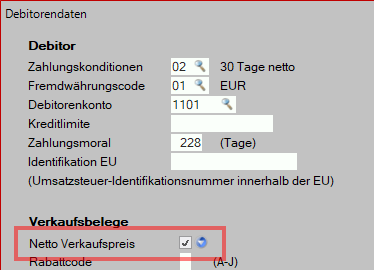
In einem Netto-Beleg sind Preis und Belegzeilenbetrag netto. Der Gesamtbetrag des Beleges ist immer brutto.
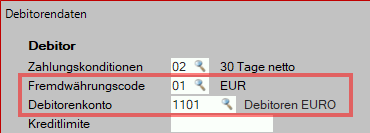
Ebenfalls wird, wenn Fremdwährungen aktiviert, in den Debitorendaten die Währung des Beleges festgelegt. Dies erfolgt über den Fremdwährungscode und das Debitorenkonto des Kunden.
Der Belegeditor arbeitet mit drei Fenster:
- dem Zusatzinformationsfenster
- dem Fenster Belegzeilen
- und dem Belegzeilen-Ergänzungsfenster
Zusatzinformationsfenster:
Hier werden bei der Bearbeitung einer Artikel- oder Dienstleistungszeile Informationen aus den Stammdaten angezeigt. Bei einem Artikel sind das so aus:
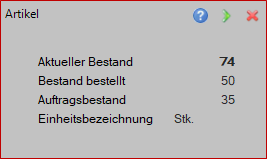
Bei Mehrfachlagern wird der Bestand des aktuellen Mehrfachlagers angezeigt und nicht der gesamte Lagerbestand. Mit der Usernummer beim Aufstart von europa3000™ legen Sie das Einzellager (Mehrfachlager) fest (vgl. Grunddaten bearbeiten/Lagerdefintionen in europa3000™-Lagerverwaltung). Das Mehrfachlager kann, wenn parametriert, in den Belegkopfdaten geändert werden. Für einen Beleg muss immer ein Mehrfachlager verwendet werden.
Bei einer Dienstleistung so:
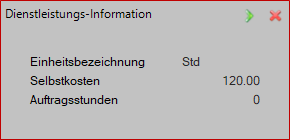
Die Informationen im Zusatzinformationsfenste sind durch den europa3000™-Partner parametrierbar.
Belegzeilenfenster:
Hier werden die einzelnen Belegzeilen bearbeitet. Der Beleg kann beliebig viele Belegzeilen umfassen. Auf dem Bildschirm sind i.a. 20 sichtbar, die anderen sind durch Scrollen erreichbar.
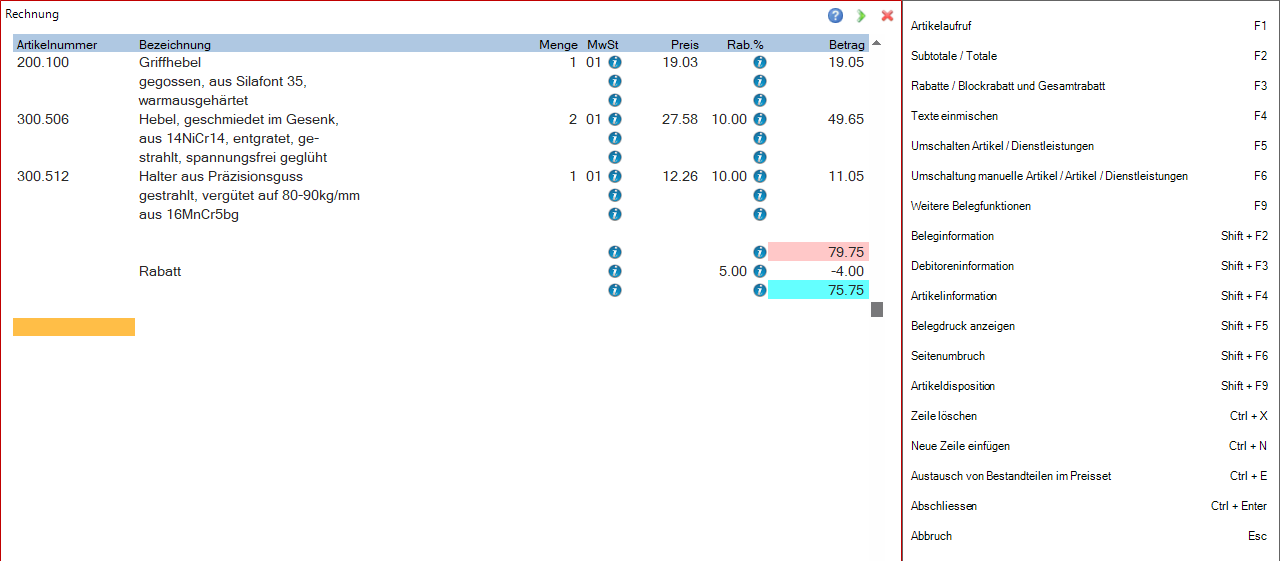
In der Statuszeile im unteren Fensterrahmen sehen Sie die folgenden Angaben:

Im obigen Beispiel befinden Sie sich im Eingabemodus Lagerartikel. Wenn Sie nun mit der F5 oder F6-Taste zur Dienstleistungen wechseln, wird Folgendes angezeigt

Weitere Modi sind Manueller Artikel, Textzeile etc., siehe unten.
CommandBar:

Die CommandBar gibt je nach Cursorposition und Programm-Modus die jeweils wichtigsten Bedienungshinweise. Die Funktionstasten sind im Menu erläutert.
Bestandteile des Beleges:Ein Beleg kann aus verschiedenen Elementen bestehen. Diese sind:
- Artikelzeile: Die Belegzeile enthält einen Artikel aus dem Artikelstamm der europa3000™-Lagerverwaltung.
- Dienstleistungszeile: Die Belegzeile ist eine Dienstleistung aus der europa3000™-Lagerverwaltung. Dies ist nur möglich, wenn Dienstleistungen existieren und unter Einstellungen/System Grundeinstellungen/Arbeit mit Dienstleistungen aktiviert ist.
- Manueller Artikel/Dienstleistung: Es wird ein Artikel oder eine Dienstleistung bearbeitet, die nicht in der Lagerverwaltung definiert ist.
- Textzeile: Eine Textzeile wird durch Eingabe von Text, vordefinierte Kurztexte, Bemerkungen zu Artikel oder Dienstleistung sowie Textbausteine gebildet.
- Bezeichnungszeile: Eine Textzeile in der Länge einer Artikelbezeichnung. Diese Zeile ist untrennbar mit der Artikel- oder Dienstleistungszeile verbunden.
- Subtotal/Total: Zwischensumme oder Gesamtsumme im Beleg.
- Blockrabatt/Gesamtrabatt: Spezielle Zeile zur Vergabe eines Rabattes für einen Block des Beleges oder alle Zeilen des Beleges vor dieser Zeile. Ein Block im Beleg umfasst alle Belegzeilen zwischen zwei Subtotalen oder Totalen.
- Serien-/Chargennummer: Die zu einem Artikel gespeicherten Serien- resp. Chargennummern. Diese Zeilen sind mit dem Artikel untrennbar verbunden.
- Strukturartikelzeilen: Die zu einem Strukturartikel (Baugruppe, Preisset, Verkaufsset) aufgelösten Einzelartikel, welche untrennbar mit dem Strukturartikel verbunden sind.
Mittels der nachfolgend aufgeführten Cursortasten können Sie sich im Beleg bewegen und den Beleg beenden.
CrsUp: Sie bewegen sich im Beleg eine Zeile nach oben oder ab der 2. Position in der Zeile nach links.
CrsDn: Sie bewegen sich im Beleg eine Zeile nach unten oder ab der 2. Position in der Zeile nach rechts.
PgUp: Sie scrollen den Beleg um eine Anzeigeseite nach oben. Befinden Sie sich in der ersten Anzeigeseite, dann erfolgt keine Reaktion.
PgDn: Sie scrollen den Beleg um eine Anzeigeseite nach unten. Befinden Sie sich auf der letzten Anzeigeseite, dann erfolgt keine Reaktion. Sie können immer nur innerhalb beschriebener Zeilen scrollen.
CTRL+X: Sie löschen die Zeile, auf dem der Cursor steht. Alle nachfolgenden Zeilen werden automatisch um eine Zeile nach oben verschoben. Beachten Sie, dass bei einem Artikel oder einer Dienstleistung alle Bezeichnungszeilen automatisch mit gelöscht werden. Wird ein Artikel mit Serien- oder Chargennummern gelöscht, dann werden diese bei der Artikelzeile natürlich mit gelöscht. Eventuelle Lagerbuchungen werden rückgängig gemacht. Bei Strukturartikeln wird die gesamte Struktur gelöscht.
CTRL+N: An der Stelle des Cursors fügen Sie eine Leerzeile ein. Diese Zeile können Sie nachfolgend mit einem Artikel, Dienstleistung, Text oder anderen Informationen des Beleges belegen. Für dieses Einfügen benötigen Sie stets nur eine Leerzeile. Alle weiteren benötigten Zeilen, z.B. Bezeichnungszeilen bei Artikeln, werden automatisch bereitgestellt.
CTRL+Enter: Sie beenden die Belegarbeit.
ESC: Sie beenden die Belegarbeit.
Natürlich ist ein Bewegen mittels Scrollbalken sowie der Maus möglich. Innerhalb einer Belegzeile kann man sich nur eingeschränkt mit der Maus bewegen.
Zeilen mit Serien- und Chargennummern sind für die Bearbeitung gesperrt und werden automatisch übersprungen.
Artikelzeile oder Dienstleistungszeile:Artikel und Dienstleistungen werden in der gleichen Weise im Belegeditor bearbeitet. Deshalb wird hier nur auf Artikel eingegangen. Für Dienstleistungen gilt alles im übertragenen Sinn.
Artikelnummer:
Ein Artikel wird über seine Nummer oder seine Bezeichnung aufgerufen. In Grunddaten bearbeiten/Grundeinstellungen/Grunddaten 1 wird festgelegt, ob die Angabe vollständig erfolgen muss (Checkbox 'Exakter Artikelaufruf' aktiviert) oder nur die ersten Zeichen einzugeben sind und der erste Artikel, der dies erfüllt, angezeigt wird. Die Auswahl von Artikel kann auch mittels Funktionstaste 'F1' über das entsprechende Stammfenster erfolgen.
Nach Anzeige des eingegebenen Artikels können Sie mit der PageDown-Taste 'PgDn' oder der PageUp-Taste 'PgUp' durch die Artikel der europa3000™-Lagerverwaltung blättern und den gewünschten auswählen. Die Auswahl bestätigen Sie mit der Eingabetaste 'Enter'. Erst jetzt befindet sich der Artikel im Beleg und kann weiter bearbeitet werden.
Wollen Sie den angezeigten Artikel sofort wieder löschen, dann drücken Sie Escape-Taste 'ESC' und Sie stehen im Feld 'Artikelnummer' zur erneuten Wahl eines Artikels oder zum Übergang zu einer anderen Belegfunktion.
Wollen Sie den Artikel über die Bezeichnung auswählen, dann drücken Sie nur Enter, um zur Bezeichnung zu gelangen.
Bezeichnung:
Die entsprechende Bezeichnung wird bei Artikelauswahl vorgeblendet. Sie können sie überschreiben oder bestätigen. Bei Wahl eines Artikels über die Bezeichnung müssen sie die Bezeichnung des Artikels eingeben, um ihn zu wählen.
Menge:
Geben Sie hier die Verkaufsmenge ein. Wird nur die Eingabetaste gedrückt, setzt das Programm automatisch '1' ein. Als Hilfe sehen Sie im Kopfinformationsfenster den Lagerbestand und die Einheitenbezeichnung.
Bei Lieferscheinen sowie Gutschriften und Rechnungen, die nicht auf Basis eines Lieferscheines erstellt werden, erfolgt nach Mengeneingabe eine sofortige Lager-Bestandsbuchung und ein Eintrag in die Lagerbewegungsdatei. Damit ist der Lagerbestand immer aktuell. Beim Löschen einer Artikelzeile wird der Lagerbestand wieder zurückgebucht. Es empfiehlt sich, die Menge nicht ständig zu ändern, um die Lagerbewegungsdatei nicht unnötig gross werden zu lassen. Wenn es der letzte Eintrag für den Artikel in der Lagerbewegungsdatei ist, dann wird dieser Eintrag korrigiert und kein neuer geschrieben. Dies gilt nicht für Artikel mit Serien- oder Chargennummern.
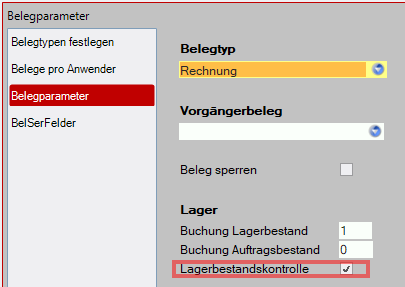
Ist in Grunddaten bearbeiten/Parametrierungen/Belegparameter die Checkbox 'Lagerbestandskontrolle' aktiviert, prüft das Programm vor der Lagerbuchung, ob die Menge am Lager vorhanden ist.
Ist der Lagerbestand kleiner erscheint die Meldung:
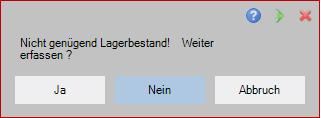
Antworten Sie mit 'Ja', dann wird die Belegzeilenmenge beibehalten und der Lagerbestand negativ ausgewiesen. Die aktuelle Belegzeile kann weiterbearbeitet werden. In den beiden anderen Fällen springt das Programm zur Eingabe der Menge zurück. Beachten Sie, dass negative Lagerbestände keine korrekte Lagerführung erlauben.
|
Hinweis: |
Haben Sie einen Artikel mit Ausmassberechnung ausgewählt (im Artikelstamm ist die Art der Ausmassberechnung festgelegt), dann bestimmt sich die Menge aus der Ausmassberechnung. Es erscheint entsprechend der Berechnungsart ein Fenster zur Eingabe der notwendigen Werte:
Folgende Ausmassberechnungen unterscheidet das Programm:
| Volumen: | Berechnungsvorschrift: | Menge * Volumen |
| Fläche: | Berechnungsvorschrift: | Menge * Länge * Breite |
| Fläche * Höhe: | Berechnungsvorschrift: | Menge * Länge * Breite * Höhe |
| Umfang: | Berechnungsvorschrift: | Menge * (2 * Länge + 2 * Breite) |
| Volumen * Faktor: | Berechnungsvorschrift: | Menge * Volumen * Faktor |
| Fläche * Faktor: | Berechnungsvorschrift: | Menge * (Länge * Breite) * Faktor |
| Fläche * Höhe * Faktor: | Berechnungsvorschrift: | Menge * (Länge * Breite * Höhe) * Faktor |
| Umfang * Faktor: | Berechnungsvorschrift: | Menge * (2 * Länge + 2 * Breite) * Faktor |
Bei Ersteingabe wird der Wert von Volumen des Artikels in dem ersten Feld im Fenster nach der Menge vorgeschlagen, wenn es vorhanden ist. Nach Eingabe des letzten Wertes steht das Berechnungsergebnis unter Menge im Belegfenster und Sie können die Eingabe oder die Änderung der Belegzeile fortsetzen.
|
Hinweis: |
Das Programm blendet den Mehrwertsteuercode aus den Debitorendaten der Kundenadresse vor, wenn dieser existiert, oder sonst den Mehrwertsteuercode des Artikels (Normalfall). Fehlt auch diese Angabe, dann wird der Standardcode verwendet. Sie können den Mehrwertsteuercode überschreiben. Beachten Sie, dass in diesem Fall auch später das Ertragskonto entsprechend aktualisiert werden sollte. Es wird empfohlen den Mehrwertsteuercode nicht zu ändern.
Die Funktionstaste 'F1' ermöglicht die Auswahl des Codes im Fenster MwSt-Codes.
Mit der PageDown-Taste 'PgDn' können Sie die Belegzeile im Fenster "Belegpositionen" beenden, wenn sie keine weiteren Veränderungen in der Belegzeile vornehmen wollen.
Bei Nettobelegen wird der Nettopreis des Artikels und bei Bruttobelegen der Bruttopreis vorgeblendet. Der Preis wird immer entsprechend der Preisstruktur des Artikels vorgeschlagen, d.h. bei mengenabhängigen Preisen wird der Preis entsprechend der Menge und bei Tarifpreisen entsprechend dem Tarif-Code des Beleges (Debitors) gebildet. Bei jeder Änderung der Menge wird der Preis neu bestimmt. Sie können den Preis mit der Eingabetaste 'Enter' bestätigen oder überschreiben.
Soll entsprechend der Grundeinstellung der Rabatt in den Preis verrechnet werden, dann wird beim Preis schon der Rabatt berücksichtigt. Der Preis wird standardmässig für ein Verkaufsteil ausgewiesen. Soll der Preis entsprechend der Grösse Anzahl/Preis aus dem Lager angegeben werden, dann muss dies in der Grundeinstellung angestellt sein.
Rab.% (Rabatt in Prozent)Hier wird jeweils derjenige Rabatt vorgeschlagen, der sich aufgrund der im System-Menu/Einstellungen/Rabattstruktur eingestellten Rabattstruktur ergibt. Der Rabattwert kann übersteuert werden. Siehe auch Rabattarten
Das Programm berechnet den Betrag aufgrund von Menge, Preis und Rabatt. Das Feld ist mit dem Cursor nicht erreichbar.
Belegzeilen-Ergänzungsfenster
Nach der Abarbeitung einer Belegzeile im Fenster Belegzeilen wird ein Zusatzfenster für weitere Informationen zum Artikel oder zur Dienstleistung dieser Belegzeile aufgeschlagen. Sie können diese Angaben bestätigen, ergänzen oder überschreiben.
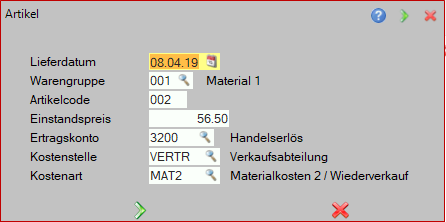
Lieferdatum: Es wird das Belegendedatum respektive das Belegdatum vorgeschlagen. In europa3000™-Fakturierung hat das Datum nur Informationswert. In europa3000™-Auftragsbearbeitung wird bei einem Auftrag hier der Liefertermin (für Disposition und Liefervorschläge von Interesse) festgelegt.
Warengruppe: Es wird die Warengruppe des Artikels oder der Dienstleistung aus europa3000™-Lagerverwaltung vorgeschlagen. Es muss stets eine Warengruppe vorhanden sein, damit die Umsätze geführt werden können.
Die Funktionstaste 'F1' ermöglicht das Auswählen der Warengruppe im Fenster Warengruppe.
Artikelcode: Der Code wird aus den Artikelstammdaten übernommen. Bei Assortierung wird dieser Code verwendet um den Rabatt zu bestimmen, d.h. alle Belegzeilen mit dem gleichen Artikelcode gehören zu einer Assortierungsgruppe (siehe auch Rabattarten).
Zuschlag in %: Sie können den Betrag mit einem Zuschlag verändern. Dieser Zuschlag verändert nicht den Preis.
Einstandspreis: Der Einstandspreis wird bei Buchung des Lagerbestandes (Lieferschein oder Rechnung/Gutschrift) entsprechend dem Stand im Lager aktualisiert. Der Einstandspreis bezieht sich auf ein Verkaufsteil. Er wird für die Berechnung von Margen und bei der Übernahme der Belegzeile in die Verkaufsstatistik benötigt.
Ertragskonto: Vorgeblendet wird das Ertragskonto des Artikels oder der Dienstleistung aus europa3000™-Lagerverwaltung. Wenn Sie kein Konto dort festlegen, dann wird das Standard-Ertragskonto zu dem MwSt-Code vorgeschlagen. Achten Sie bei Wechsel des MwSt-Codes darauf, dass hier das zugehörige Ertragskonto eingegeben wird. Ist in Ihrem System das Modul europa3000™-Finanzbuchhaltung nicht installiert, dann können Sie die Angabe ignorieren. Hinweise zum Buchen finden Sie in Finanztechnische Buchungen.
Kostenstelle: Die Kostenstelle für den entsprechenden Ertrag. Kostenstellen sind nur anzugeben, wenn dies das Ertragskonto verlangt. In Betriebsbuchhaltung finden Sie die Regeln für die Kostenstellen- und Kostenartenfestlegung.
Kostenart: Die Kostenart für den entsprechenden Ertrag.
ArtikelbezeichnungenBesitzt der Artikel mehr als eine Bezeichnung, dann werden automatisch alle weiteren Bezeichnungen in den Beleg übernommen. Diese können dann im Feld Bezeichnung bearbeitet werden.
Serien- und Chargennummern/Zusatzinformationen
Wird ein Artikel mit Serien-, Chargennummern oder Zusatzinformationen gearbeitet, so müssen bei Belegen, welche eine Lagerbestandsbuchung nach sich ziehen (Lieferschein, Rechnung ohne Vorgänger), die entsprechenden Nummern für die angegebene Menge festgelegt werden. Aufgrund der Einstellung Nummerierungstyp zum Lagerartikel wird die Auswahl automatisch aufgeschlagen, sobald die Belegzeile abgeschlossen wird.

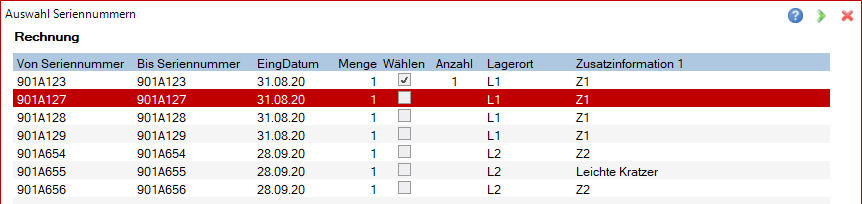
Im oberen Fenster ist der Stand der Festlegung der Seriennummern angezeigt. Sie können erst die Auswahl von Seriennummern (Chargennummern) verlassen, wenn die geforderte Menge (Total) genau festgelegt ist. Die Seriennummern selbst werden entsprechend der Entnahmeart (FiFo oder FiLo) im Artikelstamm aufgelistet.
Mit den Cursortasten können Sie sich auf die entsprechende Seriennummer stellen. Mit der Leertaste 'Spacebar' wählen Sie die Seriennummer. Mit der Leertaste 'Spacebar' wählen Sie die Seriennummer. Die gewählte Menge wird in der Spalte Anzahl angezeigt. Wenn Sie die Leertaste 'Spacebar' auf einer Zeile mit Anzahl drücken, dann werden die entsprechenden Seriennummern wieder aus der Auswahl entfernt. Mit der Funktionstaste 'F1' können Sie einzelne Seriennumern innerhalb eines Seriennummernbereiches wählen. Die Markierung/Demarkierung in dem Fenster erfolgt ebenfalls mit der Leertaste 'Spacebar'.
Bei Chargennummern muss für eine oder mehrere Chargen die entsprechende Stückzahl angegeben werden. Im Gegensatz zu den Seriennummern tragen alle Elemente einer Charge die gleiche Nummer, während bei einem Seriennummerartikel jedes einzelne Element eine eigene Nummer trägt. Mittels der Funktionstaste 'F1' können Sie bei einer Charge die entsprechende Menge festlegen.
Im Beleg werden die Serien- resp. Chargennummern folgendermassen dargestellt:
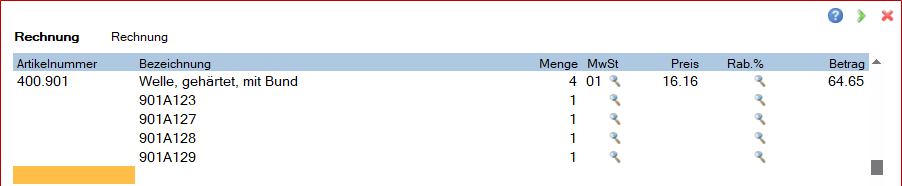
Jede Seriennummer oder jeder Seriennummernbereich wird in einer Belegzeile dargestellt. Für Seriennummernbereiche wird die erste Nummer des Bereiches im Fenster ausgewiesen. Die entsprechende Menge steht unter Menge.
Ende der BelegzeileNach der Bestätigung aller Felder ist das Programm zum Bearbeiten der nächsten Belegzeile bereit, und der Cursor steht wieder auf dem Feld Artikelnummer.
War der gewählte Artikel ein Strukturartikel (Baugruppe, Verkaufsset, Preisset oder Preismenge), dann wird entsprechend der Grundeinstellung auch die Struktur mit in den Beleg übernommen
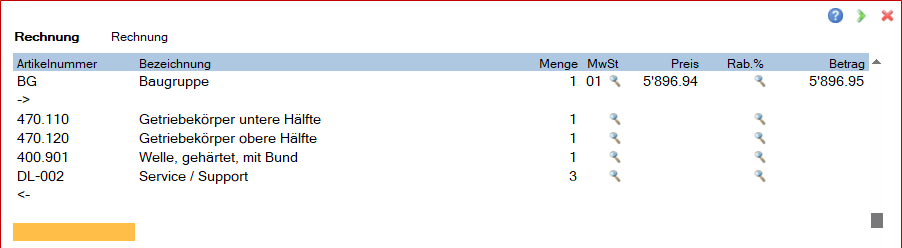
Bei Baugruppen und Preisset sind keine Preise bei den Bestandteilen angegeben, weil der Strukturartikel den Gesamtpreis enthält. Innerhalb eines Verkaufssets sind die einzelnen Bestandteile beliebig bearbeitbar. Innerhalb eines Preissets kann keine Zeile gelöscht werden. Dafür kann mit der Tastenkombination 'CTRL+E' ein Artikel durch einen anderen Artikel ersetzt werden, z.B. kann eine Welle durch eine andere ersetzt werden, wenn dies technisch möglich ist. Die Preisdifferenz zwischen den beiden Tauschartikeln wird in der Belegzeile des Austauschartikels angezeigt. Mit "->" wird der Anfang einer Strukturebene und mit "<-" das Ende angezeigt. Die Anzahl von ">" gibt die Strukturtiefe wieder. Ausführungen zu den Lagerbuchungsregeln finden Sie in .
Siehe auch Übergreifende Themen/Strukturen
Siehe auch europa3000™-Lagerverwaltung./Strukturen
Wenn bei einem Artikel im Artikelstamm eine Dienstleistung für VOC-Abgabe, LSVA oder Zuschlag eingetragen ist, dann wird diese Dienstleistung nach dem Einfügen des Artikels und der Bearbeitung der Belegzeile automatisch in den Beleg eingefügt. Diese Dienstleistung kann frei bearbeitet werden. Das Konzept für VOC-Abgabe, LSVA oder Zuschlag ist in beschrieben.
Manuelle Artikel oder manuelle Dienstleistung können Sie eingeben, wenn Sie sich im manuellem Modus des Belegeditors befinden. Hierzu müssen Sie die Funktionstaste 'F6' drücken.
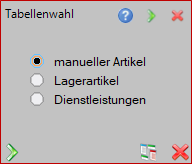
Mit der Anwahl von manueller Artikel gelangen Sie in den manuellen Modus, d.h. in der aktuellen Belegzeile wird ein manueller Artikel oder eine manuelle Dienstleistung erfasst. Dies wird in der Statuszeile des Fensters Belegzeilen rechts mittels manueller Artikel angezeigt.
Wenn Sie einen manuellen Artikel oder eine manuelle Dienstleistung ändern wollen, dann sind sie automatisch durch die Position des Cursors auf die Belegzeile im manuellen Modus.
Ein manueller Artikel oder eine manuelle Dienstleistung liegt vor, wenn wenigstens die Bezeichnung und die Menge oder der Betrag existiert. Die Angaben zu manuellen Artikel und manueller Dienstleistung unterscheiden sich nicht. Eine Lagerbuchung findet in keinem Fall statt.
Die Eingabe oder Änderung eines manuellen Artikels erfolgt analog einem Lagerartikel, nur dass keine Werte vorgeblendet werden.
Für manuelle Artikel kann eine Artikelnummer vergeben werden. Beachten Sie, dass diese nicht mit einem Artikel aus europa3000™-Lagerverwaltung identisch ist. Für Auswertungen in europa3000™-Verkaufsstatistik ist es vorteilhaft, wenn eine Artikelnummer existiert. Mit der Eingabetaste 'Enter' verlassen Sie das Feld Artikelnummer und gelangen zur Bezeichnung.
Geben Sie hier die nähere Beschreibung des manuellen Artikels ein. I.a. unterscheidet sich ein manueller Artikel nur durch seine Bezeichnung.
Menge
Es ist hier die Verkaufsanzahl anzugeben. Sie können das Feld leer lassen und dann ebenfalls das Feld Preis und geben nur den Betrag ein. Wird nur die Eingabetaste 'Enter' gedrückt, dann erscheint der Wert Null, der nach Verlassen der Belegzeile gelöscht wird.
Mw (Mehrwertsteuercode)
Der Mehrwertsteuercode ist stets einzugeben. Das Programm blendet den MwSt-Code aus den Debitorendaten der Kundenadresse vor, wenn er existiert (i.a. ist dies nicht der Fall) oder den Standard-Steuercode. Die Funktionstaste 'F1' ermöglicht die Auswahl des Codes im Fenster MwSt-Codes.
Der Preis ist nur einzugeben, wenn auch eine Mengenangabe vorliegt. Bei Nettobelegen ist der Nettopreis und bei Bruttobelegen der Bruttopreis für ein Verkaufsteil einzugeben.
Hier wird der Debitorenrabatt vorgeblendet, wenn einer existiert. Der Rabatt hat nur Bedeutung, wenn eine Mengenangabe vorliegt. Bestätigen Sie den Rabatt oder geben Sie einen neuen ein.
Betrag
Bei Vorliegen einer Mengenangabe berechnet das Programm den Betrag aufgrund von Menge, Preis und Rabatt. Das Feld ist mit dem Cursor nicht erreichbar, wenn eine Menge eingegeben wurde. Wurde keine Menge eingegeben, dann müssen Sie hier den Betrag eingeben. Der Betrag ist bei Nettobelegen der Nettobetrag und bei Bruttobelegen der Bruttobetrag. Fehlen Menge und Betrag in der Belegzeile, dann wird nur die Artikelnummer und die Bezeichnung in den Beleg aufgenommen. Eine solche Zeile ist im Beleg eine zusätzliche Bezeichnungszeile und als solche gekennzeichnet.
Liegt ein manueller Artikel vor, dann ist im Belegzeilen-Ergänzungsfenster zusätzlich noch die Einheitenbezeichnung für die Belegzeile festzulegen. Die anderen Informationen haben die gleiche Bedeutung wie bei Artikelzeilen.
|
Hinweis: Vergessen Sie nicht, den Einstandspreis anzugeben, wenn Sie später Margenauswertungen vornehmen wollen. |
Nach Bestätigung aller Felder in der Belegzeile ist das Programm zum Bearbeiten der nächsten Zeile im manuellem Modus bereit. Mit der Funktionstaste 'F6' können Sie einen anderen Zeilenmodus wählen oder mit der Escape-Taste 'ESC' verlassen Sie den manuellen Modus.
F1 = Artikelaufruf
Diese Taste können Sie nur in einer Leerzeile drücken. Sie dient zur Wahl eines Artikel oder einer Dienstleistung über das Stammfenster der europa3000™-Lagerverwaltung.
F3 = Blockrabatt / Gesamtrabatt
F5 = Umschalten Artikel / Dienstleistungen
F6 = Umschaltung manuelle Artikel / Artikel / Dienstleistungen
Die Funktionstaten 'F1' bis 'F9' sind nur in einer Leerzeile wirksam.
Shift+F1
Über diese Taste werden spezielle Auftragsprogrammierungen ausgeführt.
Shift+F3 = Debitoreninformation
Shift+F5 = Belegdruck anzeigen
Vorschau des Belegdrucks
Shift+F6 = Seitenumbruch
Wird in den Editor angezeigt mit:
Ctrl+X = Zeile löschen
Löscht die aktuelle Belegzeile. Bei Artikelzeilen werden alle zugehörigen Bezeichnungen und eventeullen Zusatzinformationen (Serien- oder Chargennummern) mit gelöscht, analog bei Dienstleistungszeilen. Bei Strukturkopf wird die gesamte Struktur gelöscht.
Ctrl+N = Neue Zeile einfügenFügt eine Leerzeile an dieser Stelle im Beleg ein.
Ctrl+E = Austausch von Bestandteilen im Preisset
Ctrl+Enter oder ESC
Die Belegarbeit wird beendet.