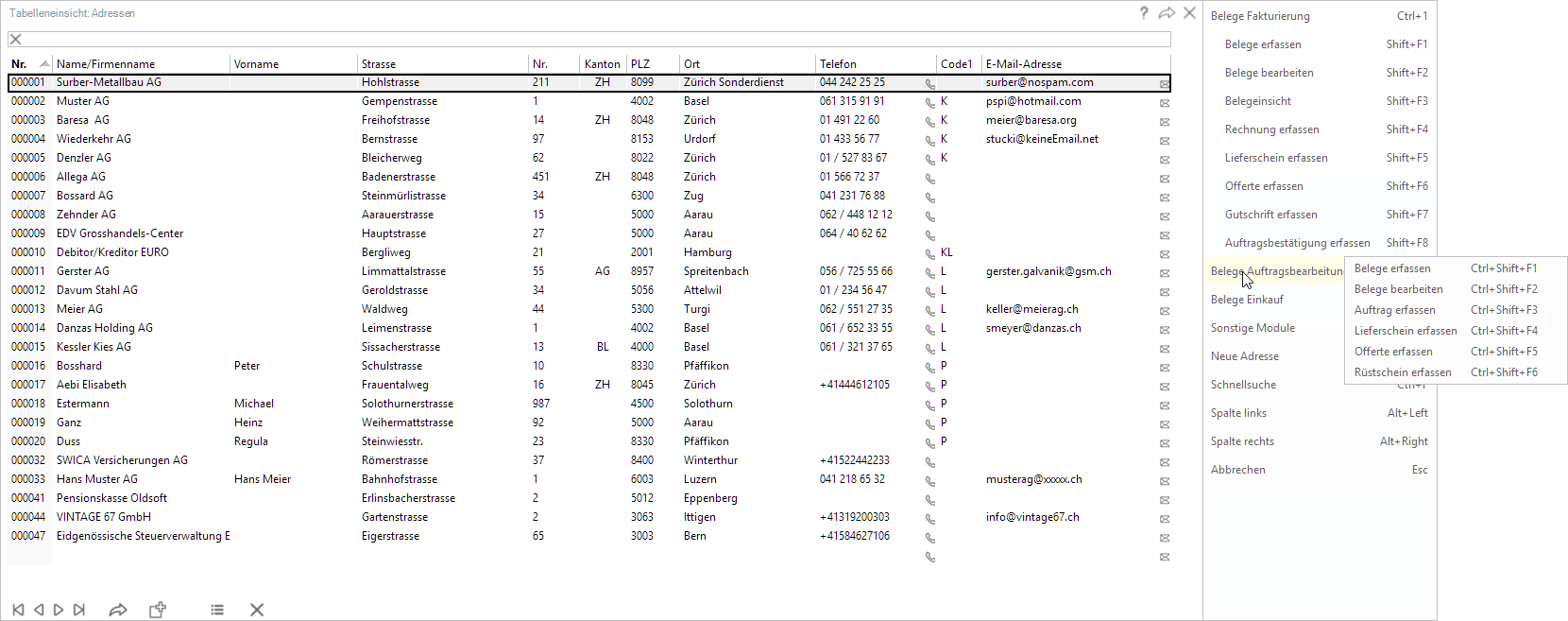
Direkte Prozesse in Kontextmenüs einfügen.
1. Zweck
In den Kontextmenüs der Cockpits können Prozesse aus anderen Modulen direkt aufgerufen werden. Dadurch kann ein Benutzer beispielsweise aus dem Adresscockpit direkt einen Prozess der Fakturierung starten, ohne zuerst in das entsprechende Modul wechseln zu müssen.
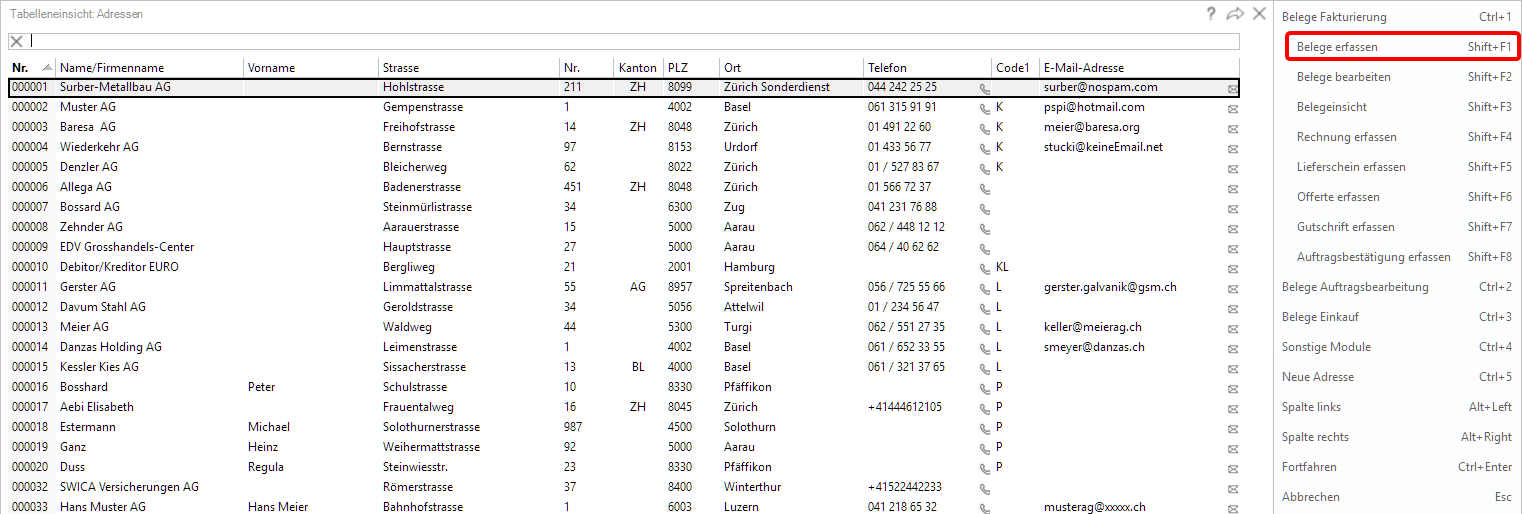
In diesem Beispiel wird der zusätzliche Menüpunkt Belege erfassen aus der Fakturierung an erster Position in das Kontextmenü des Adresscockpits eingefügt. Der Prozess soll mit Shift+F1 aufgerufen werden.
Originalzustand
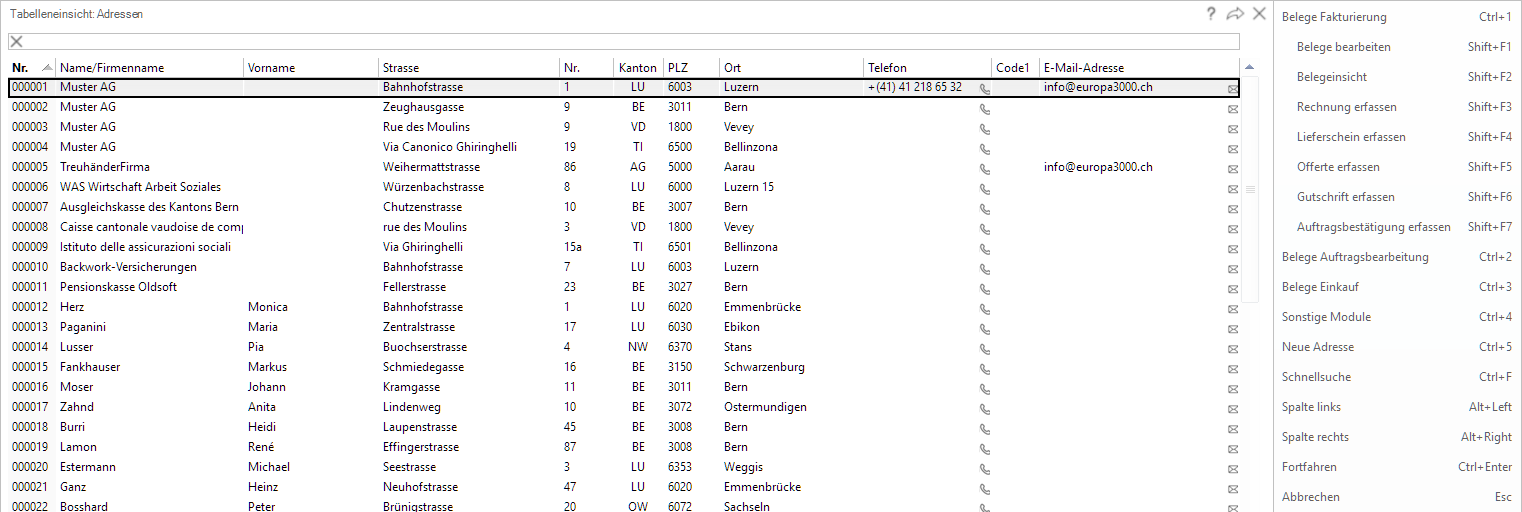
Für die Konfiguration sind folgende Dateien bzw. Bereiche relevant:
- \system\definitions\ContextActions.xml
- die zum Fenster gehörende Datei Wxxx.3.xxx.xml, im Beispiel W000.3.265.xml
- die Kontextmenu-Beschreibung in den Tools
2. Prozess in ContextActions.xml definieren
In der Datei
\system\definitions\ContextActions.xml
wird festgelegt, welcher Prozess beim Aufruf eines Kontextmenü-Eintrags ausgeführt wird.
Für Belege erfassen wird folgender Eintrag benötigt:
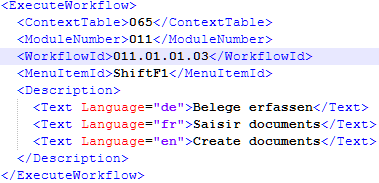
Die einzelnen Elemente haben folgende Bedeutung.
ContextTable
bestimmt, welchem Cockpit bzw. welcher Tabelle der Prozess zugeordnet wird.
Im Beispiel:
ModuleNumber
bezeichnet das Modul, aus dem der aufzurufende Prozess stammt.
Im Beispiel:
Soll beispielsweise ein Prozess aus der Auftragsbearbeitung aufgerufen werden, wird entsprechend die Modulnummer 004 verwendet.
WorkflowId
bestimmt den Prozess, der ausgeführt werden soll.
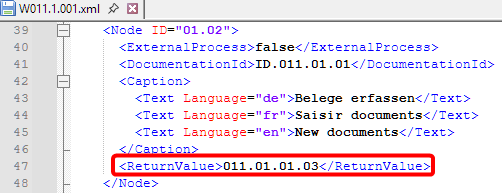
Die benötigte Workflow-ID kann aus dem entsprechenden Eintrag im Hauptmenü (im Beispiel W011.1.001) ermittelt werden. Sie entspricht dort dem Wert von ReturnValue.
Für Belege erfassen findet sich beispielsweise:
011.01.01.03
MenuItemId
bestimmt die Funktionstaste, über die der Prozess im Kontextmenü aufgerufen wird.
Im Beispiel:
Damit wird Belege erfassen über Shift+F1 gestartet.
Ist diese Funktionstaste bereits durch einen anderen Kontextmenü-Eintrag belegt, muss dessen Tastenzuordnung entsprechend geändert werden.
Im Beispiel war Belege bearbeiten ursprünglich mit Shift+F1 belegt. Dieser und gegebenenfalls weitere Einträge müssen deshalb verschoben werden, damit Belege erfassen an erster Position mit Shift+F1 eingefügt werden kann.
3. Funktionstaste im Kontextmenü bereitstellen
Neben ContextActions.xml muss die zum Fenster gehörende Datei Wxxx.3.xxx.xml angepasst werden.
Im Beispiel handelt es sich um:
W000.3.265.xml
In dieser Datei sind insbesondere zwei Bereiche relevant:
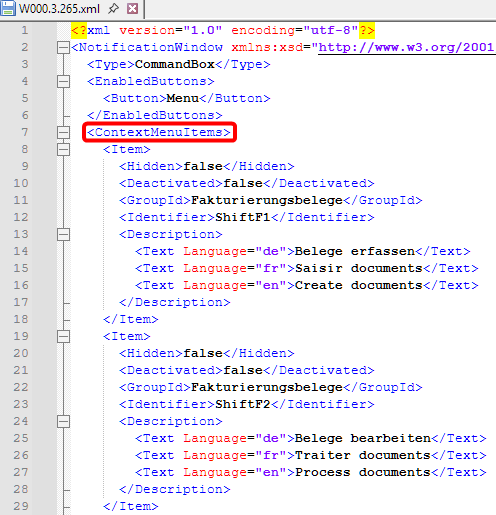
ContextMenuItems
Unter <ContextMenuItems> werden die einzelnen Menüeinträge definiert.
Ein Eintrag enthält beispielsweise:
false
false
Fakturierungsbelege
ShiftF1
Belege erfassen
Saisir documents
Create documents
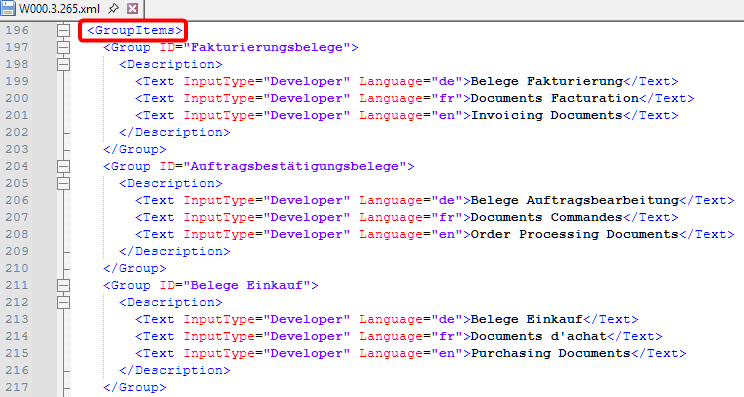
GroupItems
Am Ende der Datei befinden sich die . Hier werden die Gruppen definiert, denen die einzelnen Kontextmenü-Einträge zugeordnet werden.
Beispiel:
Belege Fakturierung
Documents facturation
Invoicing Documents
4. Bearbeitung über die Tools
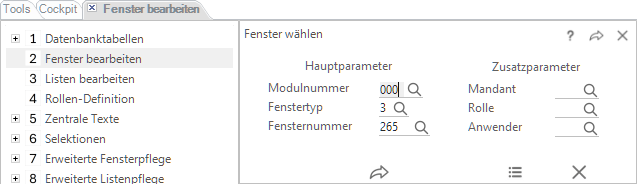
Die Einträge müssen nicht direkt in der XML-Datei bearbeitet werden. Die Eigenschaften der Kontextmenü-Einträge können über die Tools gepflegt werden.
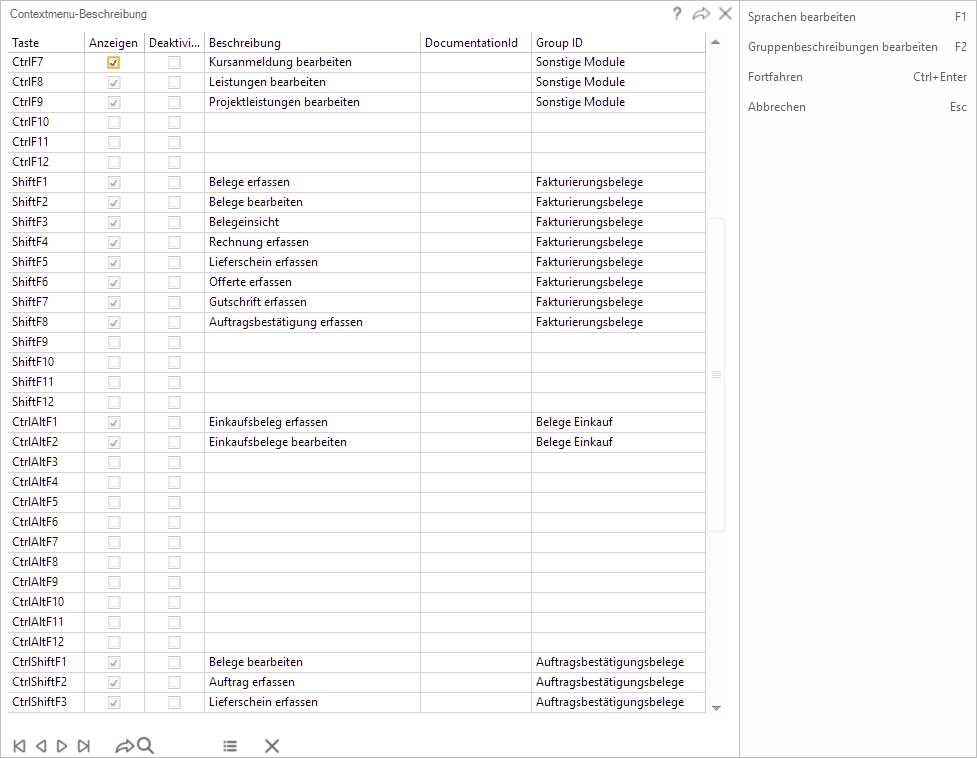
Folgende Angaben stehen zur Verfügung:
Taste
Bestimmt die dem Kontextmenü-Eintrag zugeordnete Funktionstaste.
Im Beispiel wird ShiftF1 für Belege erfassen verwendet.
Anzeigen
entspricht dem XML-Element und legt fest, ob der Eintrag im Kontextmenü sichtbar ist.
Dabei ist zu beachten, dass die Werte in der XML-Datei logisch umgekehrt sind:
- Anzeigen aktiviert → false
- Anzeigen deaktiviert → true
Deaktiviert
entspricht dem XML-Element und bestimmt, ob die Funktion verwendet werden kann.
Beispiel:
Beschreibung
Hier wird die Bezeichnung der Funktion im Kontextmenü festgelegt.
Mit F1 – Sprachen bearbeiten können die sprachabhängigen Bezeichnungen des Eintrags bearbeitet werden.
DocumentationID
Über die DocumentationID kann der Kontextmenü-Eintrag mit dem entsprechenden Handbuchteil verknüpft werden.
Group ID
Die Group ID ordnet den Kontextmenü-Eintrag einer Gruppe zu.
Die gleiche ID wird an zwei Stellen verwendet:
5. Bereits belegte Funktionstasten
Bevor eine Funktionstaste für einen neuen direkten Prozess verwendet wird, muss geprüft werden, ob sie bereits belegt ist.
Im Beispiel soll Belege erfassen an erster Position erscheinen und deshalb mit Shift+F1 aufgerufen werden.
Im Originalzustand war Shift+F1 jedoch bereits mit Belege bearbeiten belegt. Die bestehenden Einträge müssen deshalb entsprechend umdefiniert bzw. verschoben werden.
Nach der Anpassung ergibt sich beispielsweise:
| Funktionstaste | Funktion |
|---|---|
| Shift+F1 | Belege erfassen |
| Shift+F2 | Belege bearbeiten |
| Shift+F3 | Belegeinsicht |
| Shift+F4 | Rechnung erfassen |
| Shift+F5 | Lieferschein erfassen |
| Shift+F6 | Offerte erfassen |
| Shift+F7 | Gutschrift erfassen |
| Shift+F8 | Auftragsbestätigung erfassen |
Dadurch entspricht sowohl die Reihenfolge im Kontextmenü als auch die Belegung der Funktionstasten der gewünschten Konfiguration.
6. Verfügbare Funktionstasten
Für die Belegung der Kontextmenü-Einträge stehen folgende Funktionstasten zur Verfügung:
- F1 bis F12
- Ctrl+F1 bis Ctrl+F12
- Shift+F1 bis Shift+F12
- Ctrl+Alt+F1 bis Ctrl+Alt+F12
- Ctrl+Shift+F1 bis Ctrl+Shift+F12
Bei der Vergabe muss darauf geachtet werden, dass eine Funktionstaste innerhalb des betreffenden Kontextmenüs nicht mehrfach verwendet wird.
7. Modulabhängigkeit
Direkte Prozesse berücksichtigen die Modulkonfiguration des Benutzers.
Ist das betreffende Modul für einen Benutzer deaktiviert, wird auch die entsprechende Funktionstaste bzw. der zugehörige Menüeintrag nicht im Kontextmenü angezeigt.
Ein Benutzer, für den beispielsweise die Fakturierung nicht freigeschaltet ist, sieht somit auch die hier definierten direkten Prozesse der Fakturierung nicht.
8. Ergebnis kontrollieren
Nach Abschluss der Konfiguration sollte das Kontextmenü im Adresscockpit kontrolliert werden.
Belege erfassen muss nun:
- an erster Position der Gruppe Belege Fakturierung erscheinen,
- mit Shift+F1 aufrufbar sein,
- den Workflow
011.01.01.03starten, - und nur angezeigt werden, wenn das zugehörige Modul für den Benutzer aktiviert ist.
9. Zusammenfassung der Zuordnungen
Für das Einfügen eines direkten Prozesses sind vier Angaben besonders wichtig:
| Element | Bedeutung | Beispiel |
|---|---|---|
| ContextTable | Cockpit/Tabelle, in dessen Kontextmenü der Prozess erscheinen soll | 065 – Adressverwaltung |
| ModuleNumber | Modul, aus dem der Prozess stammt | 011 – Fakturierung |
| WorkflowId | Auszuführender Prozess; entspricht dem ReturnValue des Hauptmenü-Eintrags | 011.01.01.03 |
| MenuItemId | Funktionstaste des Kontextmenü-Eintrags | ShiftF1 |
Damit lässt sich das Verfahren auch auf andere Cockpits, Module und Prozesse übertragen.
|
Hinweis zu Neo-2 Ab Neo-2 werden die Untermenüs im Kontextmenü automatisch eingeblendet, sobald der Mauszeiger über den entsprechenden Hauptmenü-Eintrag bewegt wird. Ein zusätzlicher Mausklick ist nicht mehr erforderlich. Die zugeordneten Funktionstasten bleiben unverändert und ermöglichen weiterhin den direkten Aufruf der einzelnen Prozesse. |