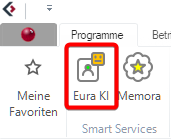
Eura KI
Künstliche Intelligenz mit EURA – Enterprise User Ressource Assistant
Mit EURA erhalten Sie intelligente Unterstützung für Ihr Unternehmen. EURA macht Ihre Zahlen leicht verständlich und hilft Ihnen, fundierte Entscheidungen zu treffen. Auf Knopfdruck analysiert es Ihre Bilanz und Ihre Gewinn- und Verlustrechnung, übersetzt komplexe Kennzahlen in klare Erkenntnisse und zeigt Ihnen sofort, wo Handlungsbedarf besteht.
Gleichzeitig erkennt EURA Trends, Muster und Entwicklungen in Ihren Daten, die sonst leicht übersehen werden könnten. Ob es um Finanzen, Umsatzanalysen oder Marketingtipps geht – Sie können jederzeit Fragen stellen und erhalten konkrete, praktische Empfehlungen für Ihren nächsten Schritt.
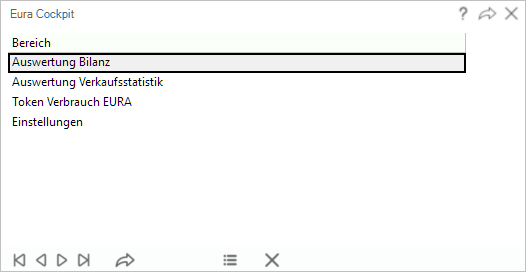
Im europa3000™ ist der Aufruf für die SmartServices sehr präsent eingebaut. Wenn auf EURA KI gedrückt wird, erscheint das Cockpit, in dem alle vorhandenen Funktionen direkt aufrufbar sind. Sobald neue Funktionen für Eura verfügbar sind, werden diese hier aufgeführt. So sind alle KI-Funktionen an einem Ort aufrufbar.
Einstellungen
In den Einstellungen wird der OpenAI-Schlüssel hinterlegt. Dieser wird verschlüsselt in der Datenbank gespeichert und kann nicht mehr im Klartext angezeigt werden.
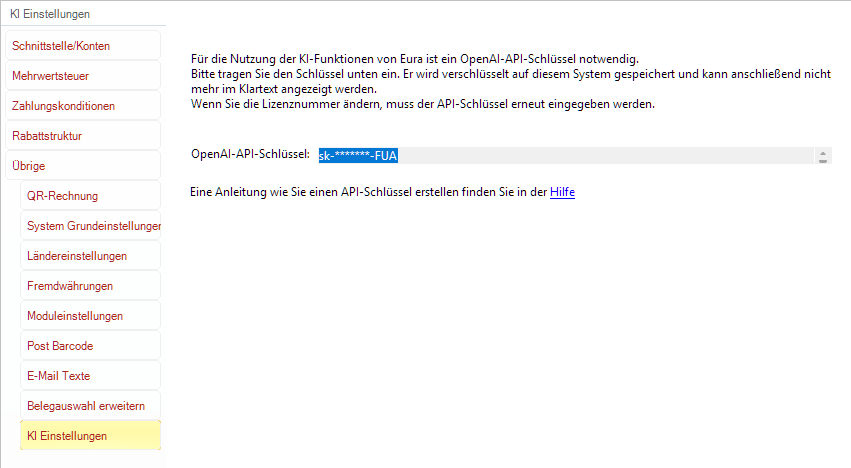
Wenn der Schlüssel gespeichert wurde, wird er später wie folgt angezeigt.

Neu kann die Qualität der Auswertung ausgewählt werden. Zur Auswahl stehen die Optionen „Standard” und „Hoch”. Diese Einstellung kann für die Erstellung des Berichts und bei der Chat-Funktion separat konfiguriert werden. Die Einstellung hat Einfluss auf die Qualität der Auswertung sowie auf die Dauer, die für die Generierung der Antwort benötigt wird. Zusätzlich hat dies auch einen Einfluss auf die Kosten, die jede Anfrage mit sich zieht.
Zusätzlich können die Einstellungen und die Verbindung kontrolliert werden, indem der Button „Teste API Key” gedrückt wird. Dadurch wird eine kleine Anfrage an die KI geschickt, um dies zu testen.
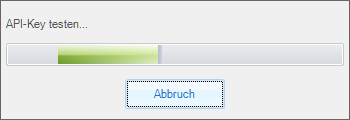
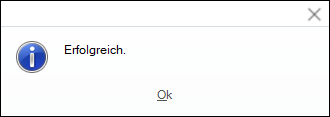
Wenn der Test erfolgreich ist, wird eine entsprechende Meldung angezeigt. Bei einem Fehler werden die dazugehörigen Informationen ebenfalls ausgegeben.
Bilanz
Die Analyse der Bilanz kann sowohl in einer Kurzfassung als auch in einer detaillierteren Version angezeigt werden. Letztere unterscheidet sich wie folgt:
Die Kurzfassung enthält eine Ausgangslage, die Erfolgsrechnung mit Kennzahlen sowie die Bilanz mit Kennzahlen. Auf Basis dieser Angaben wird am Schluss ein Fazit mit Empfehlungen ausgegeben.
Die detaillierte Version enthält, wie der Name schon sagt, detaillierte Informationen, das heisst, die Ausgangslage, die Erfolgsrechnung, die Bilanz und die Kennzahlen werden detaillierter analysiert und ausgegeben. Zusätzlich werden Grafiken erstellt und ebenfalls ausgegeben.
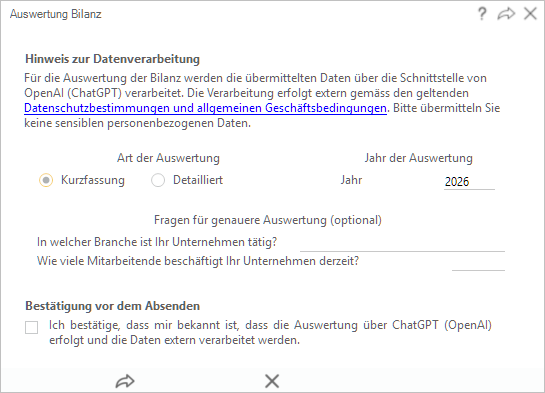
Für eine genauere Auswertung können die Branche und die Grösse des Unternehmens anhand der Anzahl der Mitarbeiter angegeben werden. Im Normalfall
- Kurzfassung
Sie müssen bestätigen, dass Sie die Datenschutzbestimmungen und die Allgemeinen Geschäftsbedingungen von OpenAI akzeptieren.
Hinweis: Ihre Daten werden nicht anonymisiert. Dies ist für die nächste Version geplant.
Danach werden die Daten zusammengestellt und mithilfe unseres selbst entwickelten Prompts aufbereitet.
Sobald EURA die Daten analysiert hat, wird eine PDF erstellt, abgespeichert und direkt geöffnet.
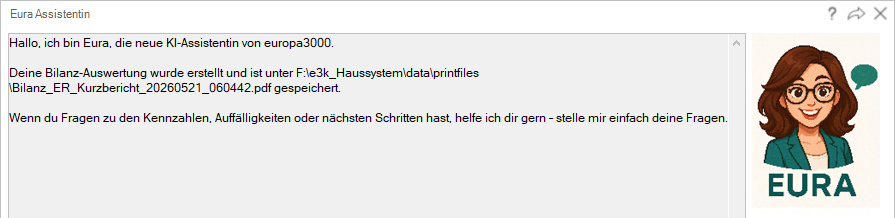
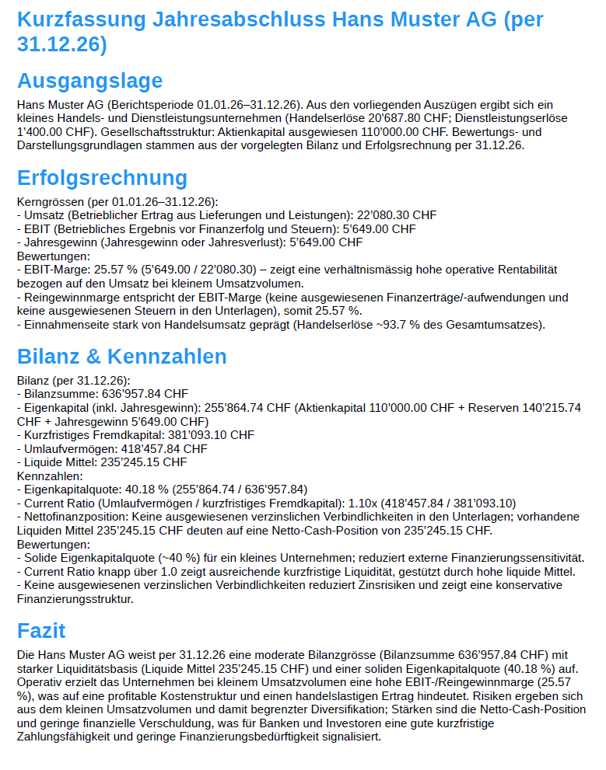
Bitte beachten Sie, dass es sich hierbei um Testdaten handelt, die deshalb nicht vollständig sind.
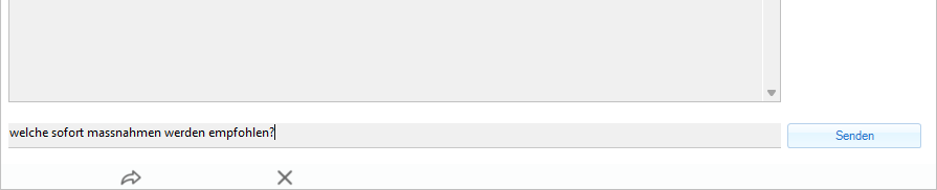
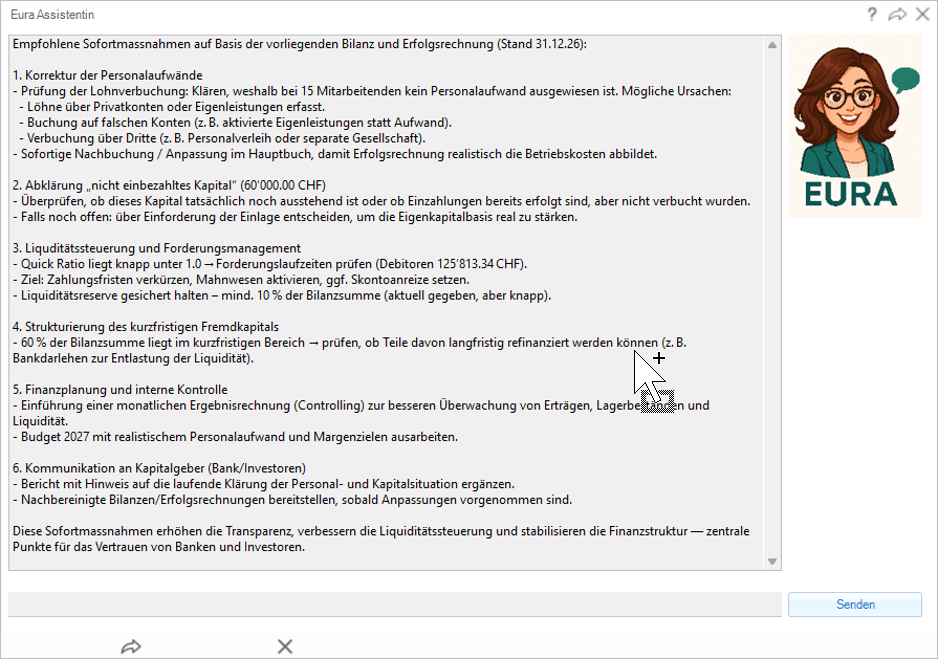
Nun können eure Fragen zur erstellten Auswertung gestellt werden. Sie gibt dabei Tipps und bezieht die bereits erstellte Auswertung mit ein.

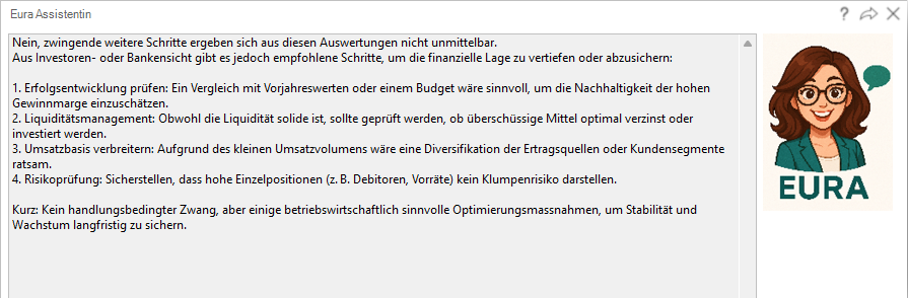
- Detailliert
Die detaillierte Auswertung funktioniert genauso wie die Kurzfassung. Auch hier müssen die Datenschutzbestimmungen und Allgemeinen Geschäftsbedingungen von OpenAI akzeptiert werden. Die Daten sind auch hier nicht anonymisiert. Die optionalen Angaben können für eine genauere Auswertung mit angegeben werden.
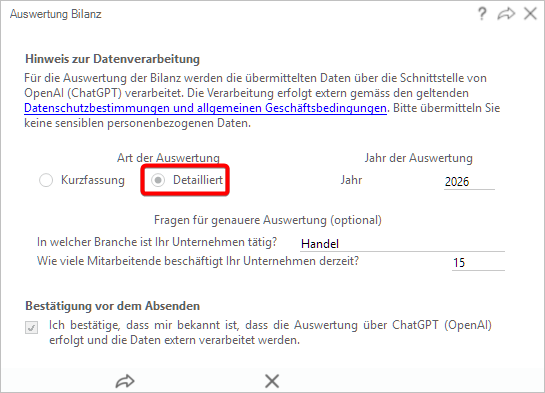
Nach der Erstellung wird ebenfalls ein PDF erstellt und direkt angezeigt.
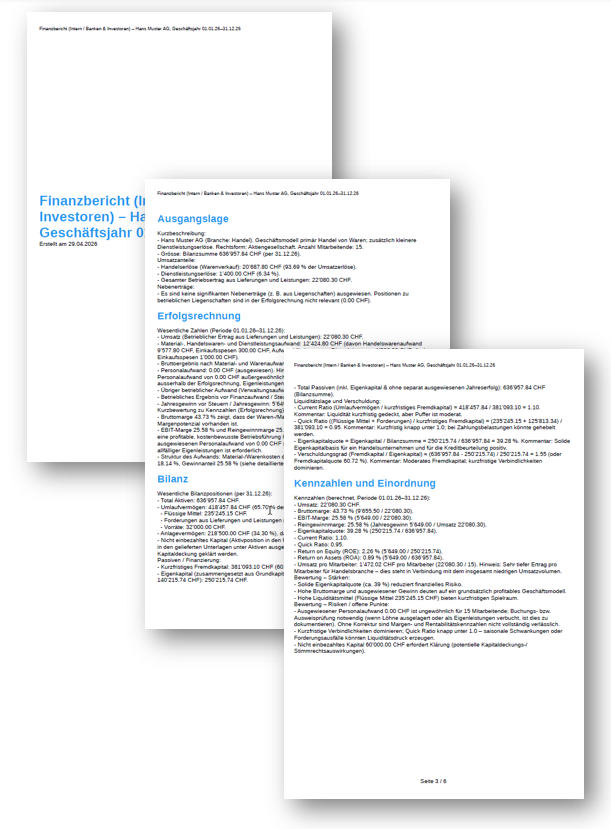
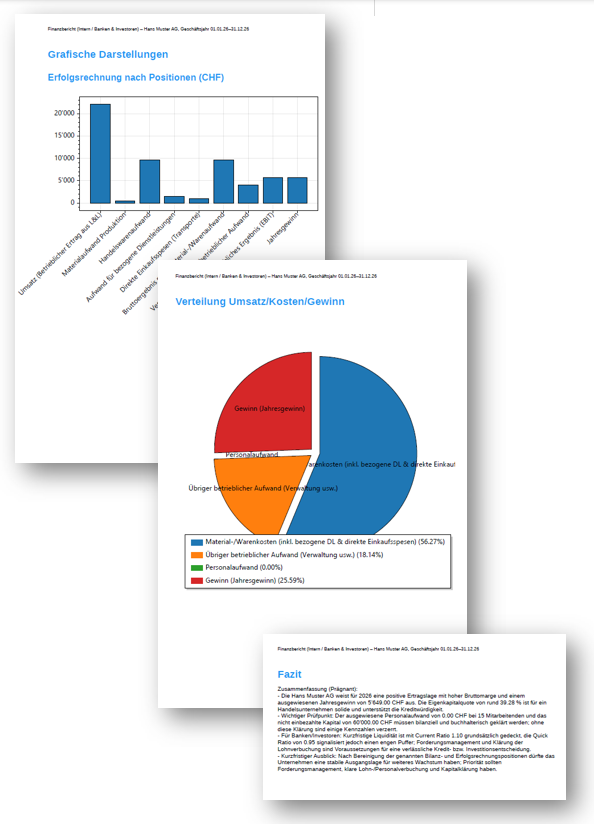
Auch hier kann direkt auf die erstellte Auswertung eingegangen und Fragen gestellt werden.
Verkaufsstatistik
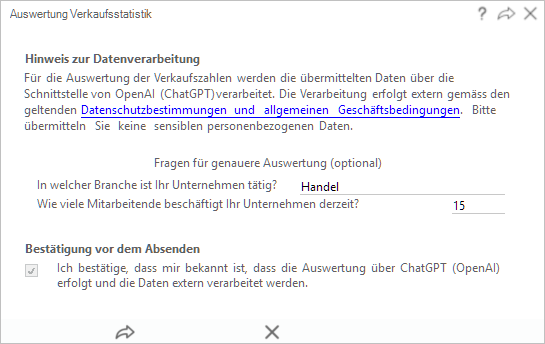
Wie der Name schon sagt, werden bei der Verkaufsstatistik die Verkaufszahlen verwendet, um eine Auswertung zu erstellen. Ausserdem müssen die Datenschutzbestimmungen sowie die Allgemeinen Geschäftsbedingungen akzeptiert werden. Optional können die Branche und die Anzahl der Mitarbeiter angegeben werden. Dadurch wird das Resultat verbessert. In der Verkaufsstatistik werden die Daten des aktuellen Jahres berücksichtigt.
Token Verbrauch
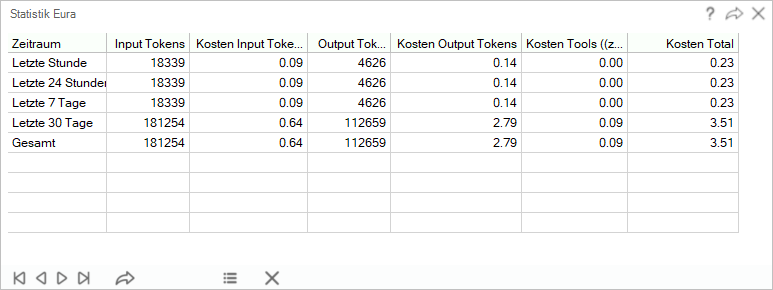
Hier können die verwendeten Tokens und die damit verbundenen Kosten angezeigt werden.
Voraussetzungen
Um die EURA nutzen zu können, wird ein OpenAI-API-Schlüssel benötigt. Dieser kann wie folgt bei OpenAI erstellt werden:
- Voraussetzung: OpenAI-/ChatGPT-Konto erstellen
Bevor Sie einen API-Key erstellen können, benötigen Sie ein OpenAI-Konto.
Öffnen Sie dazu in Ihrem Browser die Anmeldeseite:
https://chat.openai.com/auth/login
Klicken Sie auf Sign up (Registrieren). Registrieren Sie sich mit Ihrer E-Mail-Adresse und einem Passwort oder per SSO (z. B. Google oder Microsoft, je nach Verfügbarkeit). Bestätigen Sie gegebenenfalls Ihre E-Mail-Adresse. Schliessen Sie die Registrierung ab.
Hinweis: Je nach Konfiguration Ihres Kontos werden Sie später einer Organisation oder einem Projekt zugewiesen oder müssen dieses selbst anlegen.
- OpenAI-Plattform öffnen
Öffnen Sie das API-Dashboard.
https://platform.openai.com
Melden Sie sich mit Ihrem zuvor erstellten Konto an.
- Zahlung/Billing einrichten (empfohlen)
Damit API-Anfragen funktionieren, muss in der Regel eine Zahlungsmethode hinterlegt sein. Öffnen Sie dazu im Dashboard den Bereich „Settings” oder „Billing” (die Bezeichnung kann je nach Oberfläche abweichen). Hinterlegen Sie unter Payment Details eine Zahlungsmethode. Falls Prepaid oder Credits verwendet werden, kaufen Sie bei Bedarf ein Startguthaben. Optional empfohlen, legen Sie ein Usage Limit oder Budget fest, um unerwartete Kosten zu vermeiden.
Hinweis: Wenn Billing erst später aktiviert wurde und die API nicht funktioniert, erstellen Sie am besten einen neuen API-Key und ersetzen den alten.
- API-Key-Seite öffnen
Navigieren Sie im Dashboard zum Bereich „API Keys”. Falls Sie mehrere Projekte oder Organisationen besitzen:
Prüfen Sie, ob Sie im richtigen Projekt arbeiten.
- Neuen API-Key erstellen
Klicken Sie auf Create new secret key oder Create API key. Vergeben Sie einen eindeutigen Namen, zum Beispiel:
- Produktiv europa3000
- Test-Umgebung: Mandant 100
Erstellen Sie den Key. Kopieren Sie den angezeigten Secret Key sofort. Speichern Sie ihn sicher ab.
Wichtig: Der vollständige Schlüssel wird meist nur einmal angezeigt.
- Sicherheitshinweise
Behandeln Sie den API-Key wie ein Passwort.
Geben Sie ihn niemals weiter.
Nicht per E-Mail versenden.
Wenn Sie vermuten, dass der Key kompromittiert wurde:
- Erstellen Sie sofort einen neuen Key.
- Ersetzen Sie ihn in allen Anwendungen.
- Löschen oder deaktivieren Sie den alten Schlüssel.
Konfiguration in europa3000
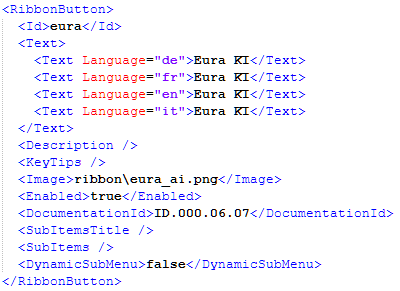
Damit Eura KI im Ribbon angezeigt wird, muss der folgende Eintrag in „system\definitions\Ribbon.xml“ vorhanden sein: