Adressbuch Outlook
Diese Funktion steht Ihnen nur bei installiertem MS Outlook 2000 (oder neuer) zur Verfügung. Sie können damit einen Outlook-Kontakt Ordner mit europa3000™-Daten erstellen.
Vorgehen:
- Hauptmenu-Punkt (3) Erweiterte Adresspflege anwählen.
- Punkt (4) Adressbuch Outlook anwählen.
- Eingabetaste 'Enter' betätigen.
Im folgenden Fenster sehen Sie den Ablauf dieser Funktion aufgelistet:
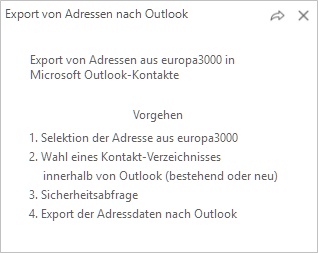
Im Selektionsfenster können Sie nun die gewünschten Adressen selektieren.
Nach diesem Fenster müssen Sie den Kontakt-Ordner im Outlook angeben. Neue Kontaktordner müssen in Outlook angelegt werden.
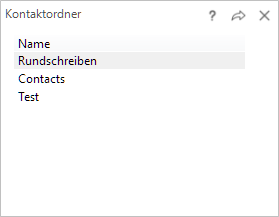
Die Adressen von europa3000™ werden nun in den Outlook-Kontakt Ordner exportiert.
Im nachfolgendem Fenster wird angezeigt, wieviele Adressen in welchen Ordner exportiert werden:
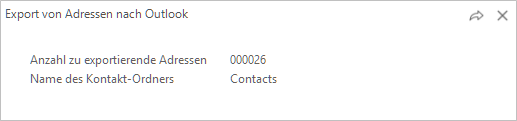
Am Schluss erhalten Sie noch die Meldung:
Outlook-Kontakte wurden erfolgreich erstellt.
Standard Feldverbindung von europa3000™ Adresse zu Outlook Kontakte:
Wurde in den Grunddaten (Siehe Kapitel Grunddaten bearbeiten/Outlook Einstellungen) keine Feldverbindung definiert, werden die Kontakte folgendermassen abgefüllt:
| europa3000™ Feld: | Outlook Feld: |
|---|---|
| A07 | FirstName |
| A04 | FullName |
| A05 | CompanyName |
| A06 | BusinessAddressStreet |
| A08 | BusinessAddressPostalCode |
| A09 | BusinessAddressCity |
| A11 | BusinessTelephoneNumber |
| A12 | HomeTelephoneNumber |
| A13 | BusinessFaxNumber |
| A15 | MobileTelephoneNumber |
| A86 | BusinessHomePage |
| A85 | Email1Address |