Grunddaten bearbeiten
Buchungstexte:
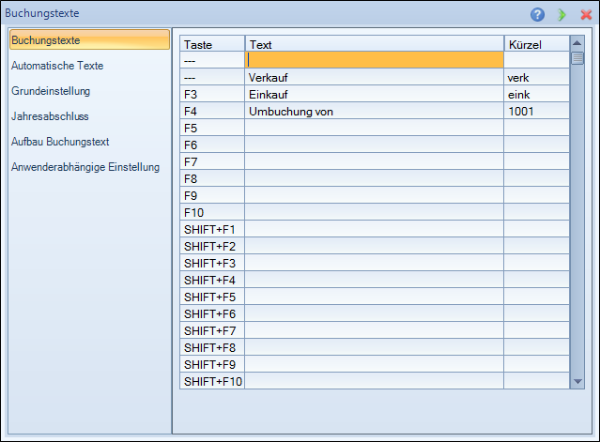
In diesem und in den beiden nachfolgenden Fenstern kann jeder angezeigten Taste bzw. Tastenkombination ein Buchungstext zugeordnet werden, der in der Folge beim Bearbeiten (Punkt 1.1) von Buchungen durch Druck auf die entsprechende(n) Taste(n) ins Feld Buchungstext eingesetzt wird.
Im Feld Kürzel können Abkürzungen für den Buchungstext erfasst werden. Es sind Buchstaben und Zahlen erlaubt. Wird ein solches Kürzel im Buchungstext des Hilfsbuchs eingegeben, wird es automatisch mit dem entsprechenden Buchungstext ersetzt.
Damit können wiederkehrende Eingaben einmalig erfasst und danach immer wieder aufgerufen werden, was eine grosse Erleichterung bei der täglichen Arbeit bedeuten kann.
Automatische Texte:
Hier können Sie Texte, die an verschiedenen Stellen des Programms automatisch eingesetzt werden, nach Ihrem Wunsch innerhalb der Feldlänge definieren.
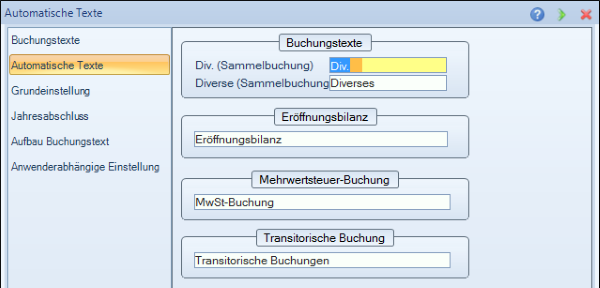
| Div.: | Der hier eingegebene Text wird in der ersten Zeile einer Sammelbuchung anstelle der verschiedenen Gegenkonten eingesetzt. |
| Diverse: | Der hier eingegebene Text wird bei Sammelbuchungen im Kontenanzeigefenster angezeigt und in Listen eingesetzt. |
| Eröffnungsbilanz: | Der hier eingegebene Text wird vom Programm bei Eröffnungsbuchungen als Buchungstext eingesetzt. |
| Mehrwertsteuer-Buchung: | Der hier eingegebene Text wird bei allen automatischen Vorsteuer- und Umsatzsteuer-Buchungen eingesetzt. |
| Transitorische Buchung: | Der hier eingegebene Text wird bei allen als transitorisch gekennzeichneten Buchungen eingesetzt. |
Grundeinstellung:
| Seitenwechsel bei Negativsaldo: | Ja = Sobald bei einem Konto der Saldo negativ wird, wird die Seite (Soll/Haben) gewechselt. Nein = Wenn der Saldo eines Kontos negativ wird, so wird dieser mit einem Minuszeichen ausgewiesen. |
| Vorsteuerbetrag editierbar: | Ja = Die vom Programm errechneten Beträge können bei Vorsteuerbuchungen überschrieben werden. Nein = Die Beträge von Vorsteuerbuchungen können nicht überschrieben werden. |
| Umsatzsteuerbetrag editierbar: | Ja = Die vom Programm errechneten Beträge können bei Umsatzsteuerbuchungen überschrieben werden. Nein = Die Beträge von Umsatzsteuerbuchungen können nicht überschrieben werden. |
| Erfassen MwSt-Buchung brutto/netto: | Sie können hier die Vorgabe für MwSt-Buchungen im Buchungseditor (Hauptmenupunkt [1]) definieren. 1 = brutto, 2 = netto. Je nach Einstellung wird standardmässig die Brutto-, respektive Nettobuchungsmethode vorgeschlagen. Die Methode kann jederzeit durch das Betätigen der Funktionstaste 'F6' im Buchungseditor umgestellt werden. |
| Belegnummer mit führenden Vornullen: | Ja = Belegnummer im Hilfsbuch wird mit führenden Vornullen vorgeschlagen. Nein = Belegnummer im Hilfsbuch wird ohne führende Vornullen vorgeschlagen. |
| Belegnummer auch bei Trans. Buchungen: | Ja = Transitorische Buchungen erhalten keine Belegnummern. Nein = Transitorische Buchungen erhalten Belegnummern. |
| Belegnummer beim Zusatzjournal verbuchen neu generieren: | Ja = Beim Verbuchen des Zusatzjournals werden neue Belegnummern generiert. Nein = Beim Verbuchen des Zusatzjournals werden die vorhandenen Belegnummern verwendet. |
| Bezug-/Erwerbsteuer aktivieren: | Ja = Im Hilfsbuch können auf entsprechend eingestellten Konten, Bezugs-/Erwerbssteuern ausgewählt werden. Nein = Im Hilfsbuch können keine Bezugs-/Erwerbssteuern auf entsprechend eingestellten Konten ausgewählt werden. (Nur editierbar, wenn Modul 'Kreditoren' nicht vorhanden ist.) |
| MwSt-Buchungstext: | Ja = Der MwSt-Buchungstext wird generiert. Nein = Der MwSt-Buchungstext ist gleich dem Hilfsbuchungstext. |
| Jahresangabe aus aktivem GJ nehmen: | Ja = Es wird das Jahr des aktiven Geschäftsjahres für das Buchungsdatum im Hilfsbuch verwendet. Nein = Es wird das aktuelle Jahr für das Buchungsdatum verwendet. |
| Konten ohne Bewegungen unterdrücken: | 0 = In den Auswertungen
werden Konten, die nicht bebucht sind, unterdrückt. 1 = In den oben genannten Auswertungen erscheinen nur Konten, zu denen Buchungen exisitieren. |
| Auf Bilanz- / ER-Positionen auch anwanden: | Ja = Die Einstellung "Konten ohne Bewegungen unterdrücken" wird auch auf die Positionstitel angewendet. Nein = Positionstitel in der Bilanz / ER werden normal ausgegeben. |
| Budgetzahlen auf ER genau berechnen: | Ja = Die Budgetzahlen werden auf den Tag entsprechend der Eingrenzung berechnet. Nein = Die Budgetzahlen werden anhand der ganzen Monate berechnet. |
| Bewertung der Fremdwährungsaktiven: | Hier können Sie für die Aktiven bestimmen, zu welchem Kurs die Fremdwährungskonten zu bewerten sind. Eingabemöglichkeiten: 1 = Bewertung nach Buchkurs 2 = Bewertung nach Ankaufskurs 3 = Bewertung nach Verkaufskurs 4 = Bewertung nach Verbuchtem Kurs |
| Bewertung der Fremdwährungspassiven: | Hier können Sie für die Passiven bestimmen, zu welchem Kurs die Fremdwährungskonten zu bewerten sind. Eingabemöglichkeiten: 1 = Bewertung nach Buchkurs 2 = Bewertung nach Ankaufskurs 3 = Bewertung nach Verkaufskurs 4 = Bewertung nach Verbuchtem Kurs |
| Bei 2 Perioden, Periodenwahl immer anzeigen: | Ja = Es wird überall wo nötig, das Fenster für die Periodenwahl angezeigt. Nein = Periodenwahl kann mittels Shift-Taste (wo möglich) gestartet werden. |
Die Funktionstaste 'F1' ruft die Bewertungskursübersicht auf. Bitte beachten Sie, dass bei allen Bewertungskursen ausser dem verbuchten Kurs Differenzen zwischen der Erfolgsrechnung und Bilanz auftauchen können.
Jahresabschluss:
| Kontenblätter drucken: | Ja = Kontenblätter werden nach Abfrage des Ausgabegeräts ausgedruckt. Nein = Keine Kontenblätter werden gedruckt. |
| Eröffnungsbuchungen nach Jahresabschluss drucken: |
Nein = Keine Eröffnungsbuchungen werden gedruckt. |
| Eröffnungsbilanz nach Jahresabschluss drucken: | Nein = Keine Eröffnungsbilanz wird gedruckt. Ja, ohne Konten = Eröffnungsbilanz ohne Konten wirdenach Abfrage des Ausgabegeräts gedruckt. Ja, mit Konten = Eröffnungsbilanz mit Konten wird nach Abfrage des Ausgabegeräts gedruckt. |
| Tabelle: | Mit F1 kann die Tabelle für die Ausgabe der Eröffnungsbilanz ausgewählt werden. |
Aufbau Buchungstext (automatischer Buchungstext):
Der automatische Buchungstext der externen Hilfsbücher aus europa3000™-Kreditorenverwaltung, europa3000™-Debitorenverwaltung, europa3000™-Fakturierung, europa3000™-Kasse und europa3000™-Lohnbuchhaltung kann an dieser Stelle definiert werden. Dabei wird zwischen der Normalbuchung und der Sammelbuchung unterschieden.
In der linken Spalte sind die möglichen Elemente des Buchungstextes aufgelistet. Setzen Sie in der Spalte Normalbuchung und Sammelkopf für jedes gewünschte Element eine Ziffer ein, welche die Reihenfolge des betreffenden Elements innerhalb des Buchungstextes angibt.
Für Lohnbuchungen kann die Adressangabe unterdrückt werden.
| Hinweis: Bitte beachten Sie, dass nicht alle Elemente in den Standardbuchungstext übernommen werden können, da die Länge des Buchungstextes auf 40 Zeichen beschränkt ist (längerer Buchungstext kann parametriert werden). |
Anwenderabhängige Einstellung:
| Einsicht in alle Hilfsbücher (aller Benutzer): | Ja = Es werden alle Hilfsbuchungen angezeigt und diese können bearbeitet werden. Nein = Es werden nur die Hilfsbuchungen des aktuellen Benutzers angezeigt. |
|||||||||
| Kondensierte Buchungstexte im Hilfsbuch ... | Ja = Über die F2-Taste können schon eingegebene Buchungstexte eingesehen werden. Nein = Die F2-Taste kann zum Einfügen des definierten Textes verwendet werden. |
|||||||||
| Max. Anzahl der zu lesenden Texte: | Maximale Anzahl der Texte die aus den bisher vorhandenen Leistungen gelesen werden. Wenn 0 eingegeben wird, werden alle gelesen (ev. langsam). | |||||||||
| Texte vor Anzeige alphabetisch sortieren: | Texte werden vor der Anzeige sortiert. Ansonsten werden die Texte angezeigt, wie sie in der Tabelle stehen (Datum absteigend). | |||||||||
| Filter: |
Angabe wie die Texte gefiltert werden sollen
|